Aeglane arvuti on üks suurimaid frustratsiooni allikaid tänapäeva digitaalses maailmas. Olgu tegemist vana sülearvutiga, mis vajab sisselülitamiseks igaviku, või tööarvutiga, mis jookseb kokku keset olulist videokõnet, on jõudluse langus märk sellest, et süsteem vajab veidi tähelepanu. Tihti arvatakse ekslikult, et lahendus on vaid uue riistvara ostmine, kuid enamasti peitub probleem hoopis tarkvaralistes ummistustes, kuhjuvas ajutises andmes ja valesti seadistatud protsessides. Selles põhjalikus juhendis vaatame läbi sammud, kuidas oma arvuti kiirus taastada ilma, et peaksid olema IT-ekspert.
Esimene samm: Automaatselt käivituvate programmide kontrollimine
Üks levinumaid põhjuseid, miks arvuti pärast sisselülitamist “uimane” on, on liigne hulk programme, mis üritavad end koheselt taustal käivitada. Paljud installitud rakendused, nagu suhtlusprogrammid, pilveteenused ja uuenduste kontrollijad, lisavad end automaatselt käivitusnimekirja. Mida rohkem neid on, seda kauem süsteemi alglaadimine kestab ja seda rohkem ressursse kulub juba enne, kui oled jõudnud esimese dokumendi avada.
Windowsi operatsioonisüsteemis saad olukorda lihtsasti kontrollida:
- Ava Tegumihaldur (Task Manager), vajutades klahvikombinatsiooni Ctrl + Shift + Esc.
- Navigeeri vahekaardile “Startup” (Käivitamine).
- Vaata nimekirja kriitilise pilguga üle. Kas vajad tõesti Skype’i, Spotify’d või mõne printeritootja tarkvara kohe pärast sisselogimist?
- Paremklõpsa mittevajalikul programmil ja vali “Disable” (Keela).
Pane tähele, et see ei kustuta programme, vaid lihtsalt keelab neil automaatselt avaneda. Soovi korral saad neid alati hiljem käsitsi käivitada.
Kettapuhastus ja mittevajalike andmete eemaldamine
Kettaruumi puudumine on jõudluse vaenlane number üks, eriti kui kasutad veel vana tüüpi HDD-ketast (kõvaketast). Kui kettaruum täitub, ei ole operatsioonisüsteemil piisavalt “hingamisruumi” ajutiste failide (swap-failide) jaoks, mis muudab kõik aeglasemaks. Lisaks failide kustutamisele on oluline teha süstemaatiline puhastus.
Kuidas Windowsis ruumi vabastada:
- Kasuta sisseehitatud “Disk Cleanup” tööriista. Otsi menüüst “Disk Cleanup”, vali süsteemiketas (tavaliselt C:) ja lase süsteemil skaneerida. Seejärel vali “Clean up system files”, et eemaldada ka vanad Windowsi uuenduste jäänused, mis võivad võtta gigabaite ruumi.
- Vaata üle “Downloads” kaust. See on sageli digitaalne prügikast, kuhu koguneb aastate jooksul palju suuri faile, mida enam kunagi vaja ei lähe.
- Kasuta “Storage Sense” funktsiooni. Seadetes leiad “System” -> “Storage”, kus saad lülitada sisse automaatse puhastuse, mis eemaldab regulaarselt ajutisi faile ja tühjendab prügikasti.
Viirused, pahavara ja varjatud protsessid
Mõnikord pole aegluse põhjus mitte süsteemi vananemine, vaid taustal töötav pahavara. Krüptokaevandajad, reklaamvara ja nuhkvara võivad tarbida märkimisväärse osa protsessori ja graafikakaardi võimsusest. Isegi kui sa ei külasta kahtlasi veebisaite, võib pahavara sattuda arvutisse koos tasuta tarkvara installimisega.
Soovitame teha põhjaliku kontrolli järgmiste sammudega:
- Kasuta Windows Defenderit või mõnda tuntud turvatarkvara, et teha “Full Scan”. See võtab küll aega, kuid skaneerib läbi kõik süsteemifailid.
- Lae alla ja käivita Malwarebytesi tasuta versioon. See on tuntud oma võime poolest üles leida just sellist “halli tsooni” tarkvara, mida tavalised viirusetõrjed sageli ignoreerivad.
- Kontrolli brauseri laiendusi. Paljud brauseri lisad on märkamatud ressursside õgardid. Eemalda kõik, mida sa aktiivselt ei kasuta.
Visuaalsete efektide vähendamine
Modernsed operatsioonisüsteemid on visuaalselt väga atraktiivsed, kasutades animatsioone, läbipaistvusi ja varje. Kui su arvuti on vanema riistvaraga, võivad need efektid nõuda rohkem võimsust, kui arvuti pakkuda suudab. Nende välja lülitamine võib anda märgatava kiirenduse tunde, sest aknad avanevad ja sulguvad silmapilkselt ilma animatsioonideta.
Seadistamiseks toimi järgmiselt:
Otsi Windowsi otsingust “Adjust the appearance and performance of Windows”. Avanenud aknas saad valida “Adjust for best performance”. See lülitab välja enamiku animatsioone. Kui soovid säilitada mõningast visuaalset mugavust, saad valida “Custom” ja jätta sisse ainult kõige vajalikumad, näiteks “Smooth edges of screen fonts” (ekraanifontide servade silumine), et tekst jääks loetavaks.
Riistvaralised täiendused: SSD ja RAM
Kui tarkvaralised nipid ei aita, on aeg rääkida riistvarast. Kaks kõige mõjukamat täiendust, mida saad arvutile teha, on HDD asendamine SSD-ga ja RAM-mälu suurendamine.
SSD (Solid State Drive): See on kõige suurem muutus, mida saad teha. SSD on kordades kiirem kui traditsiooniline kõvaketas (HDD). See kiirendab operatsioonisüsteemi käivitumist, programmide avanemist ja failide liigutamist. Isegi vana arvuti võib tunduda nagu uus, kui vahetad vana ketta SSD vastu.
RAM (Random Access Memory): Kui avad brauseris palju vahelehti ja kasutad korraga mitut programmi, võib 4GB või 8GB RAM-mälu kiiresti täis saada. Tänapäeva standardiks võiks lugeda 16GB. Mälu lisamine võimaldab arvutil hoida rohkem andmeid aktiivses olekus, vähendades vajadust kasutada aeglast virtuaalmälu (ketta peal asuvat puhvrit).
Põhjalik hooldus ja arvuti puhastamine tolmust
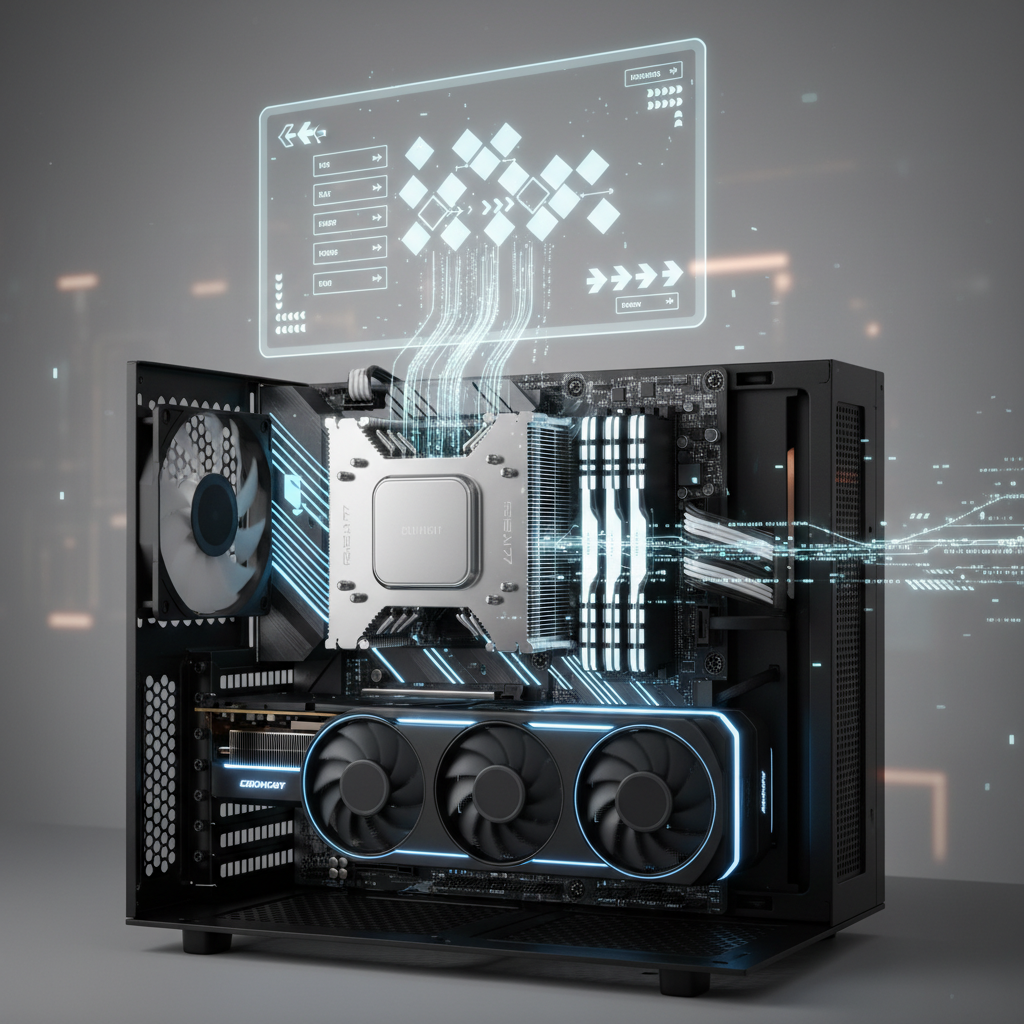
Paljud unustavad, et arvuti on füüsiline seade, mis vajab õhku. Kui arvuti jahutussüsteem on tolmu täis, tõuseb protsessori ja graafikakaardi temperatuur. Kui temperatuur läheb liiga kõrgeks, rakendab arvuti “thermal throttling” ehk aeglustab komponente, et vältida ülekuumenemist ja füüsilisi kahjustusi. See on otsene põhjus, miks arvuti võib muutuda aeglaseks pikemate sessioonide ajal.
- Kasuta suruõhku, et puhastada ventilatsiooniavad ja ventilaatorid.
- Kui sul on lauaarvuti, ava korpus ja puhasta ettevaatlikult kogu tolm.
- Kui kasutad sülearvutit ja see läheb väga kuumaks, kaalu jahutusaluse kasutamist või lase spetsialistil termopasta välja vahetada.
Sagedased küsimused ja vastused
Kas operatsioonisüsteemi uuesti installimine aitab arvutit kiirendada?
Jah, Windowsi puhas installimine on sageli parim viis “puhastada laud”. Aastate jooksul kuhjub süsteemiregistrisse ja failisüsteemi palju jääke, mida tavalise puhastusega eemaldada ei saa. Puhas installimine taastab arvuti esialgse kiiruse, kuid veendu, et oled eelnevalt teinud olulistest failidest varukoopiad.
Kui tihti peaksin ma arvutit taaskäivitama?
Tänapäevased süsteemid on optimeeritud unerežiimiks, kuid vähemalt korra nädalas on soovitatav teha täielik taaskäivitus. See tühjendab RAM-mälu ja lõpetab kõik protsessid, mis võivad olla jäänud “kinni” või põhjustanud mälulekkeid.
Kas tasuta puhastusprogrammidest (nt CCleaner) on abi?
Tänapäeval on Windowsi enda tööriistad piisavalt head, et täita enamik vajalikke ülesandeid. Paljud tasuta puhastusprogrammid võivad olla liialt agressiivsed ja kustutada faile, mida süsteem tegelikult vajab. Kui otsustad selliseid programme kasutada, vali tuntud tootjad ja ole ettevaatlik, mida lased neil kustutada.
Kas brauseri vahetamine võib muuta arvuti kiiremaks?
Mõnel juhul küll. Kui kasutad väga ressursimahukat brauserit (nt Chrome paljude lisadega) nõrgema konfiguratsiooniga arvutis, võib vahetus kergema brauseri vastu (nt Microsoft Edge või Firefoxi optimeeritud seaded) vähendada protsessori ja mälu koormust märgatavalt.
Kas väline kõvaketas võib aeglustada süsteemi?
Kui sul on arvutiga pidevalt ühendatud aeglane USB-ketas ja operatsioonisüsteem üritab seda pidevalt indekseerida, võib see tekitada viivitusi failide sirvimisel. Probleemide korral ühenda väline ketas lahti ja vaata, kas arvuti jõudlus paraneb.
Regulaarne hooldusgraafik arvuti pikaealisuse tagamiseks
Selleks, et arvuti püsiks kiire ka pärast esmast puhastust, on mõistlik luua endale lihtne hooldusrutiin. Arvuti on nagu auto – mida paremini sa seda hooldad, seda kauem ja sujuvamalt see kestab. Kord kuus tasub läbi viia kiire ülevaatus: vaata üle allalaadimiste kaust, kustuta tarbetud programmid, kontrolli Windows Update’i seisu ja vajadusel kasuta kettapuhastuse tööriista. Ära unusta hoida oma failid korrastatuna ja vältida töölaua ülekoormamist sadade üksikute failidega, kuna ka see võib mõjutada süsteemi alglaadimise aega.
Keskendu ka oma tööharjumustele. Kui märkad, et brauseris on korraga avatud 50 vahelehte, kasuta järjehoidjaid või laiendusi, mis peatavad passiivsed vahelehed. See hoiab RAM-mälu vabana ja laseb arvutil keskenduda just sellele, millega sa parajasti tegeled. Järgides neid lihtsaid, kuid efektiivseid samme, võid olla üllatunud, kui palju suutlikumaks ja reageerivamaks su arvuti muutub, säästes sind nii närvidest kui ka uue riistvara ostmise kuludest.